 Par Clara WinslowChocolate, confectionery trends, sensory evaluation
Images QC de la montre Bally manquantes : ce qu'il faut vérifier
Si votre commande Bally est arrivée à l'étape QC mais que les images correspondantes ne s'affichent pas, ne qualifiez pas immédiatement ces « images vides » de problème de qualité du produit, et ne confirmez pas précipitamment la réception ni ne soumettez à nouveau la commande. Une approche plus sûre consiste d'abord à vérifier l'identité du produit et la chaîne de commande, puis à documenter les preuves de la page, et enfin à décider s'il faut contacter l'Agent selon que le point d'entrée est valide ou non. 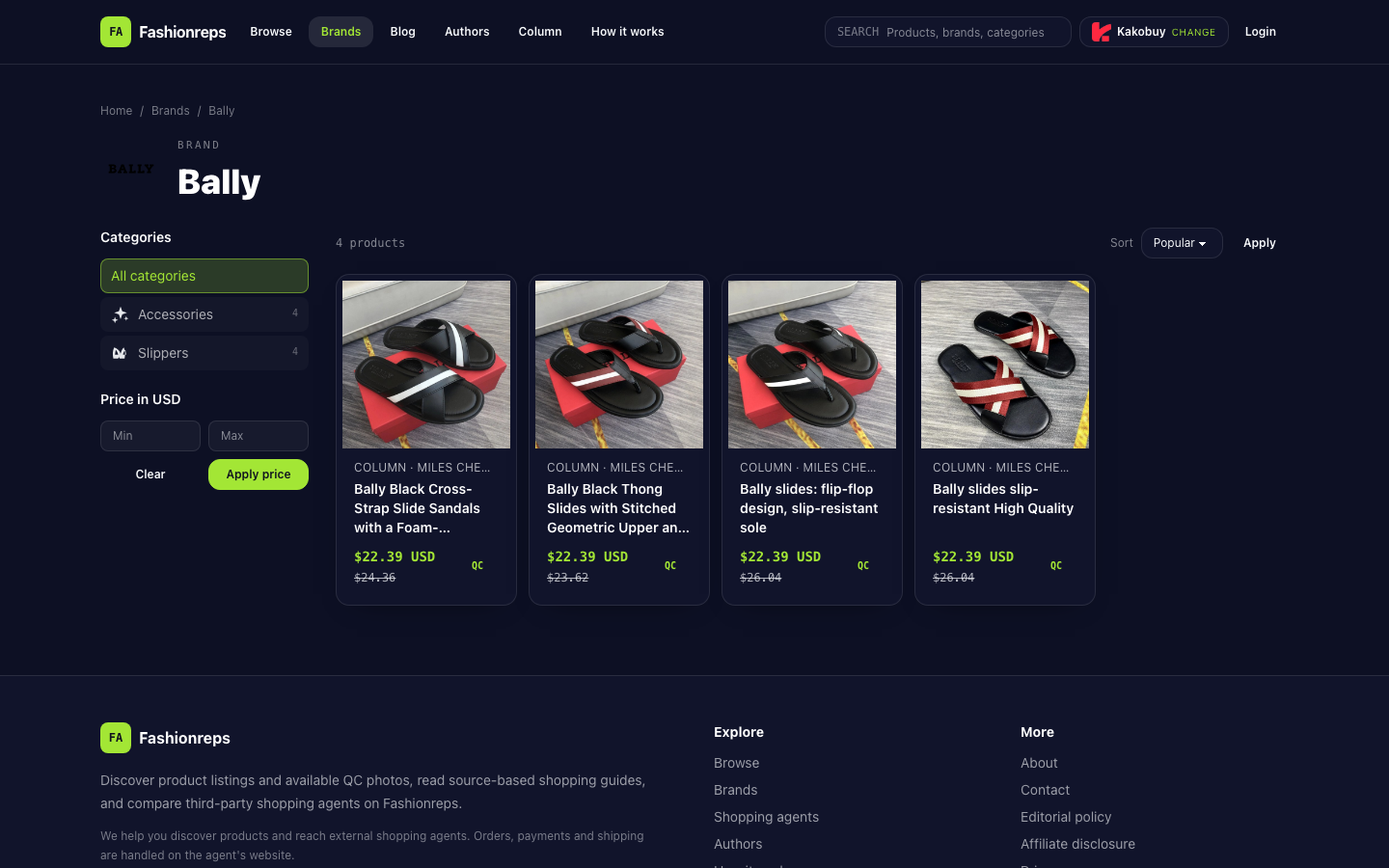
Si votre commande Bally est arrivée sur la page QC mais que les images correspondantes ne s'affichent pas, ne qualifiez pas immédiatement ces « images vides » de problème de qualité du produit, et ne confirmez pas précipitamment la réception ni ne soumettez à nouveau la commande. Une approche plus sûre consiste d'abord à vérifier l'identité du produit et la chaîne de commande, puis à documenter les preuves de la page, et enfin à décider s'il faut contacter l'Agent selon que le point d'entrée est valide ou non.

D'abord, confirmez que vous regardez bien le même produit
Après avoir ouvert les détails de la commande, vérifiez les points suivants :
- Le nom du produit correspond à la montre Bally que vous avez commandée.
- Le lien du produit, le numéro de commande ou l'ID produit correspond à la même commande.
- La couleur, le style de cadran, le bracelet ou les autres variantes sélectionnées correspondent.
- La page affiche toujours la bonne miniature du produit, la quantité et le prix.
La page de la marque Bally de Fashionreps affiche actuellement le catalogue des produits Bally, qui comprend des chaussures, et ne peut à elle seule prouver qu'une commande de montre spécifique a généré des images QC. Par conséquent, la page de la marque ne peut servir qu'à vérifier le point d'entrée initial du produit, et non à remplacer les preuves des détails de la commande ou de la page QC.
Vérifiez dans l'ordre le statut de la commande et le point d'entrée QC
Il est recommandé de procéder à un dépannage étape par étape en fonction du statut de la commande plutôt que de rafraîchir à plusieurs reprises une galerie vide.
1. Vérifiez si la commande a atteint l'étape où le QC est consultable
Confirmez si le statut de la commande, le statut d'entrepôt ou le statut d'inspection a changé. Si la commande est encore en cours d'achat, en attente d'expédition par le vendeur, en transit vers l'entrepôt ou en cours de traitement pour stockage, l'absence temporaire d'images QC ne signifie pas que les images sont perdues. Les noms de statut spécifiques doivent être basés sur le texte affiché sur votre page de commande actuelle.
Si la page n'indique pas clairement que la commande a terminé l'inspection, ne supposez pas que des images ont été générées simplement parce qu'un bouton lié au QC apparaît.
2. Vérifiez le point d'entrée Afficher les photos QC
Si la page affiche « Afficher les photos QC » ou un point d'entrée de consultation équivalent, confirmez d'abord s'il s'ouvre correctement :
- Le clic redirige-t-il vers une page d'images correspondant à la commande actuelle ?
- La page redirigée affiche-t-elle le numéro de commande, le nom du produit ou d'autres informations vérifiables ?
- La page est-elle blanche, en chargement continu ou affiche-t-elle un message d'image introuvable ?
- Voyez-vous les miniatures des images mais les images complètes ne s'ouvrent-elles pas ?
Un point d'entrée qui s'ouvre mais dont la galerie est vide est différent d'un point d'entrée non fonctionnel. Lorsque vous contactez l'Agent, décrivez-les séparément pour aider à identifier les problèmes d'association de commande ou de chargement de page.
3. Écartez les problèmes de chargement de page
Sans soumettre à nouveau la commande, vous pouvez effectuer des vérifications limitées de la page :
- Rouvrez la page des détails de la commande, puis accédez à la page QC.
- Confirmez que le compte de connexion actuel correspond au compte ayant passé la commande.
- Vérifiez la connexion réseau et attendez que la page se charge complètement.
- Si vous utilisez le cache du navigateur, des extensions de traduction ou des bloqueurs de contenu, désactivez-les temporairement et vérifiez à nouveau.
- Prenez des captures d'écran des galeries vides, des échecs de chargement ou des messages d'erreur.
Si seules les images complètes ne se chargent pas, mais que les miniatures, le numéro de commande et l'identité du produit correspondent tous, décrivez-le comme une anomalie de chargement d'image, et non comme un défaut du produit.
Utilisez les preuves pour décider de la prochaine étape
Vous pouvez classer les situations en trois types :
| Situation de la page | Ce qui peut être confirmé actuellement | Action recommandée |
|---|---|---|
| Le point d'entrée QC n'existe pas | Peut seulement confirmer qu'aucun point d'entrée utilisable n'est visible sur la page actuelle, ne peut pas confirmer si l'inspection est terminée | Vérifiez le statut de la commande, enregistrez une capture d'écran de la page et l'heure |
| Le point d'entrée s'ouvre mais les images sont vides | La page QC et l'entrée de commande peuvent être liées, mais aucune image n'est actuellement visible | Suspendez la confirmation de réception, contactez l'Agent pour vérifier si les images sont générées ou si elles doivent être réassociées |
| Images visibles mais commande ou identité du produit non concordantes | La correspondance entre les images et la commande actuelle ne peut pas être confirmée | Ne jugez pas la qualité à partir de ces images, demandez immédiatement à l'Agent de vérifier le numéro de commande et l'association du produit |
Le mot « peut » dans le tableau ne signifie pas que la plateforme a connu la défaillance correspondante. Il vous aide seulement à distinguer les phénomènes de page observés des informations qui restent à confirmer.
Fournissez toutes ces informations lorsque vous contactez l'Agent
Si le point d'entrée QC est invalide, si les images restent vides ou si les images ne correspondent pas à la commande, cessez les clics répétés et les nouvelles soumissions, et contactez plutôt le canal de support officiel de l'Agent ayant réellement traité la commande. Étant donné que les documents actuels ne fournissent pas de lien de service client officiel spécifique à un Agent, ne traitez pas les pages tierces ou les catalogues de marques comme des points d'entrée de support officiels ; accédez au service client depuis votre plateforme de commande, l'espace arrière de votre compte ou son centre d'aide officiel.
Lors de la soumission du problème, incluez :
- Le numéro de commande et l'ID produit.
- L'URL de la page des détails du produit Bally ou de la page des détails de la commande.
- Les informations de variante telles que la couleur, le style et la quantité sélectionnés.
- Le texte de statut actuel affiché sur la commande.
- L'URL de la page QC ou l'emplacement du point d'entrée « Afficher les photos QC ».
- Les captures d'écran de la page, l'heure de la capture et le fuseau horaire.
- Le texte intégral de la galerie vide, de l'échec de chargement ou du message d'erreur.
Vous pouvez indiquer directement : Je ne vois pas les images correspondant à cette commande sur la page QC, veuillez vérifier que la commande et les images QC sont correctement associées ; si les images n'ont pas été générées, veuillez confirmer si des images QC supplémentaires peuvent être fournies ou indiquer les prochaines étapes. Cela est plus utile que d'envoyer simplement « pas d'images » pour que le service client vérifie la commande spécifique.
Quand suspendre les actions
Suspendez les actions irréversibles comme confirmer la réception, renoncer au service après-vente ou continuer le paiement lorsque l'un des cas suivants se produit :
- Le nom du produit ou la variante affiché sur la page ne correspond pas au contenu réel de la commande.
- Les images QC sont vides et il est impossible de confirmer si l'inspection est terminée.
- Les images QC existent mais manquent de numéro de commande ou d'autres informations prouvant qu'elles appartiennent à la commande actuelle.
- Le point d'entrée de consultation redirige vers une mauvaise commande, une page invalide ou reste en chargement.
- L'Agent n'a pas confirmé si les images sont générées, la raison de leur absence et si des images supplémentaires peuvent être fournies.
« Pas d'images QC » indique seulement une absence actuelle de preuve d'inspection visible ; cela ne permet pas de déterminer l'authenticité de la montre, ni la réussite ou l'échec du contrôle qualité. Si l'Agent ne peut pas fournir les images correspondantes ni expliquer l'association de la commande, conservez les captures d'écran et les échanges, et attendez une réponse claire avant de décider de poursuivre ou non le processus de commande.