 Por Clara WinslowChocolate, confectionery trends, sensory evaluation
Faltan las imágenes de QC del reloj Bally: qué comprobar
Si tu pedido de Bally ha entrado en la página de QC pero no ves las imágenes correspondientes, no etiquetes de inmediato las "imágenes vacías" como un problema de calidad del producto, ni confirmes a la ligera la recepción ni reenvíes el pedido. Un enfoque más seguro es verificar primero la identidad del producto y la cadena del pedido, luego documentar la evidencia de la página y, por último, decidir si contactar al Agent según si el punto de entrada es válido. 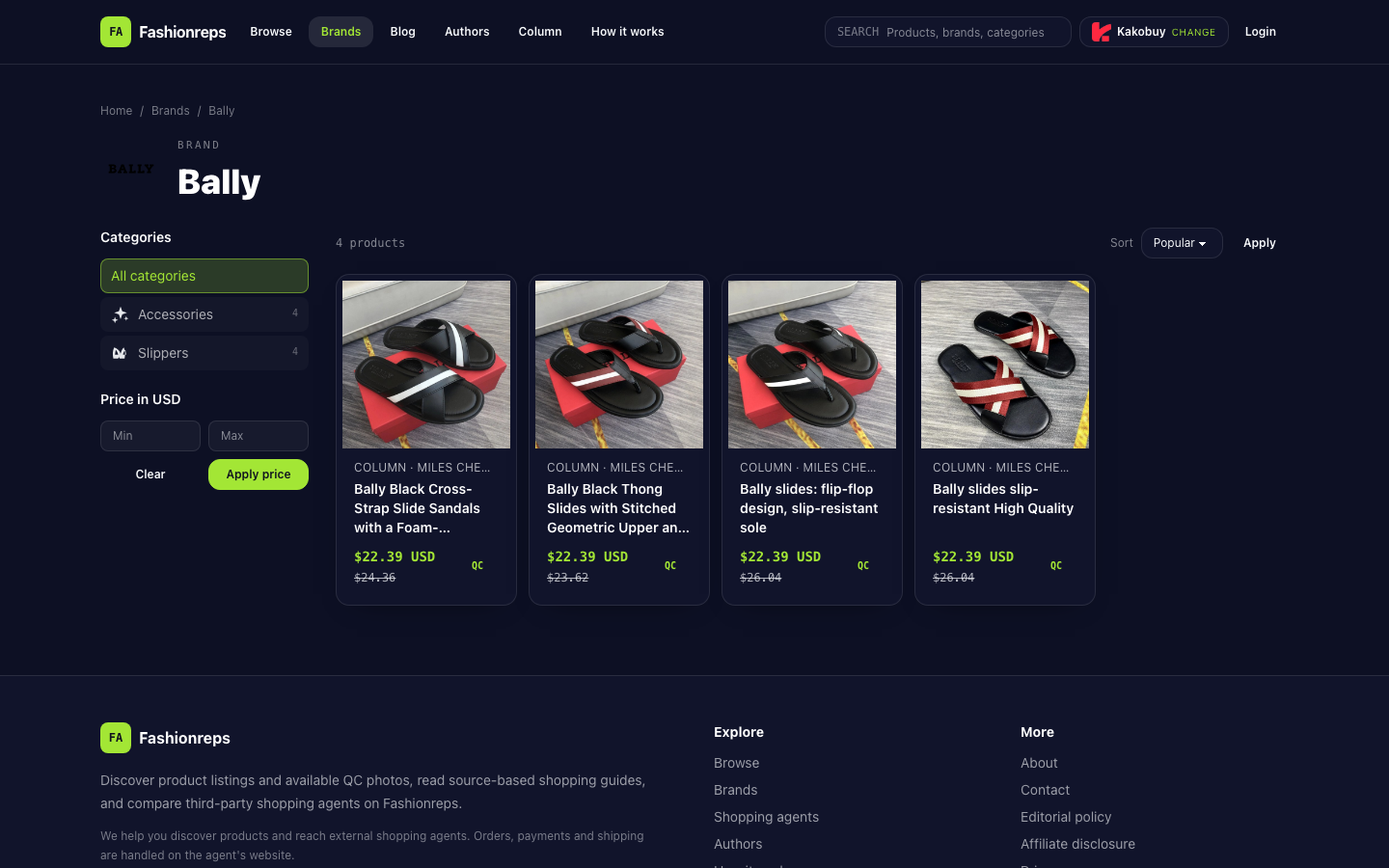
Si tu pedido de Bally ha entrado en la página de QC pero no ves las imágenes correspondientes, no etiquetes de inmediato las "imágenes vacías" como un problema de calidad del producto, ni confirmes a la ligera la recepción ni reenvíes el pedido. Un enfoque más seguro es verificar primero la identidad del producto y la cadena del pedido, luego documentar la evidencia de la página y, por último, decidir si contactar al Agent según si el punto de entrada es válido.

Primero, confirma que estás viendo el mismo producto
Después de abrir los detalles del pedido, comprueba lo siguiente:
- El nombre del producto coincide con el reloj Bally que pediste.
- El enlace del producto, el número de pedido o el ID del producto corresponden al mismo pedido.
- El color, el estilo de la esfera, la correa u otras variantes seleccionadas coinciden.
- La página sigue mostrando la miniatura correcta del producto, la cantidad y el precio.
La página de la marca Bally de Fashionreps muestra actualmente el catálogo de productos Bally, que incluye calzado, y no puede por sí sola demostrar que un pedido específico de un reloj haya generado imágenes de QC. Por lo tanto, la página de la marca solo puede usarse para verificar el punto de entrada original del producto, no como sustituto de los detalles del pedido ni de la evidencia de la página de QC.
Comprueba el estado del pedido y la entrada de QC en orden
Se recomienda solucionar el problema paso a paso según el estado del pedido en lugar de actualizar repetidamente una galería vacía.
1. Comprueba si el pedido ha llegado a la etapa en la que se puede ver el QC
Confirma si el estado del pedido, el estado del almacén o el estado de inspección han cambiado. Si el pedido todavía está en compra, pendiente de envío por el vendedor, en tránsito al almacén o en proceso de almacenamiento, la ausencia temporal de imágenes de QC no significa que las imágenes se hayan perdido. Los nombres específicos de los estados deben basarse en el texto que se muestra en tu página de pedido actual.
Si la página no indica claramente que el pedido ha completado la inspección, no deduzcas que se han generado imágenes solo porque aparezca un botón relacionado con el QC.
2. Comprueba el punto de entrada Ver fotos de QC
Si la página muestra "Ver fotos de QC" o una entrada de visualización equivalente, confirma primero si se abre correctamente:
- ¿Al hacer clic, redirige a una página de imágenes que coincide con el pedido actual?
- ¿La página redirigida muestra el número de pedido, el nombre del producto u otra información verificable?
- ¿La página está en blanco, cargando continuamente o muestra un mensaje de imagen no encontrada?
- ¿Puedes ver las miniaturas de las imágenes pero las imágenes completas no se abren?
Una entrada que se abre pero tiene una galería vacía es diferente de una entrada que no funciona. Al contactar al Agent, descríbelas por separado para ayudar a identificar problemas de asociación del pedido o de carga de la página.
3. Descarta problemas de carga de la página
Sin reenviar el pedido, puedes realizar comprobaciones limitadas de la página:
- Vuelve a abrir la página de detalles del pedido y luego entra en la página de QC.
- Confirma que la cuenta de inicio de sesión actual coincide con la cuenta con la que se hizo el pedido.
- Comprueba la conexión de red y espera a que la página se cargue por completo.
- Si usas la caché del navegador, complementos de traducción o bloqueadores de contenido, desactívalos temporalmente y vuelve a comprobar.
- Haz capturas de pantalla de galerías vacías, fallos de carga o mensajes de error.
Si solo fallan las imágenes completas, pero las miniaturas, el número de pedido y la identidad del producto coinciden, descríbelo como una anomalía de carga de imágenes, no como un defecto del producto.
Usa la evidencia para decidir el siguiente paso
Puedes clasificar las situaciones en tres tipos:
| Situación de la página | Qué se puede confirmar actualmente | Acción recomendada |
|---|---|---|
| La entrada de QC no existe | Solo se puede confirmar que no se ve ninguna entrada utilizable en la página actual, no se puede confirmar si la inspección está completada | Comprueba el estado del pedido, guarda una captura de pantalla de la página y la hora |
| La entrada se abre pero las imágenes están vacías | La página de QC y la entrada del pedido pueden estar relacionadas, pero actualmente no se ve ninguna imagen | Pausa la confirmación de recepción, contacta al Agent para verificar si las imágenes se han generado o si es necesario volver a asociarlas |
| Las imágenes son visibles pero el pedido o la identidad del producto no coinciden | No se puede confirmar la correspondencia entre las imágenes y el pedido actual | No juzgues la calidad basándote en estas imágenes, pregunta de inmediato al Agent para verificar el número de pedido y la asociación del producto |
La palabra "pueden" en la tabla no significa que la plataforma haya experimentado el fallo correspondiente. Solo te ayuda a distinguir entre los fenómenos de página observados y la información que aún necesita confirmación.
Proporciona toda esta información al contactar al Agent
Si la entrada de QC no es válida, las imágenes siguen vacías o las imágenes no coinciden con el pedido, deja de hacer clic repetidamente y de reenviar, y pasa a contactar con el canal de soporte oficial del Agent con el que realmente hiciste el pedido. Dado que los materiales actuales no proporcionan un enlace específico de atención al cliente oficial de ningún Agent, no trates páginas de terceros ni catálogos de marcas como entradas de soporte oficial; accede a la atención al cliente desde tu plataforma de pedidos, el backend de tu cuenta o su centro de ayuda oficial.
Al enviar el problema, incluye:
- Número de pedido e ID del producto.
- URL de la página de detalles del producto Bally o de la página de detalles del pedido.
- Información de la variante, como el color, el estilo y la cantidad seleccionados.
- Texto del estado actual que se muestra en el pedido.
- URL de la página de QC o ubicación de la entrada "Ver fotos de QC".
- Capturas de pantalla de la página, hora de la captura y zona horaria.
- Texto completo de la galería vacía, el fallo de carga o el mensaje de error.
Puedes indicar directamente: No veo imágenes correspondientes a este pedido en la página de QC, por favor verifica que el pedido y las imágenes de QC estén asociados correctamente; si las imágenes no se han generado, confirma si se pueden proporcionar imágenes de QC adicionales o indícame los siguientes pasos. Esto es más útil que enviar solo "no hay imágenes" para que el servicio de atención al cliente verifique el pedido específico.
Cuándo pausar las acciones
Pausa las acciones irreversibles como confirmar la recepción, abandonar el servicio posventa o continuar el pago cuando ocurra cualquiera de lo siguiente:
- El nombre del producto o la variante que se muestra en la página no coincide con el contenido real del pedido.
- Las imágenes de QC están vacías y no se puede confirmar si la inspección está completada.
- Existen imágenes de QC pero carecen del número de pedido u otra información que demuestre que pertenecen al pedido actual.
- La entrada de visualización redirige al pedido equivocado, a una página no válida o sigue cargando.
- El Agent no ha confirmado si las imágenes se han generado, el motivo de la falta y si se pueden proporcionar imágenes adicionales.
"No hay imágenes de QC" solo indica una falta actual de evidencia de inspección visible; no puede determinar la autenticidad del reloj, si pasa o no la calidad. Si el Agent no puede proporcionar las imágenes correspondientes ni explicar la asociación del pedido, conserva las capturas de pantalla y los registros de comunicación, y espera una respuesta clara antes de decidir si continuar con el proceso del pedido.