 Von Clara WinslowChocolate, confectionery trends, sensory evaluation
Fehlende QC-Bilder bei Bally-Uhren: Was zu prüfen ist
Wenn deine Bally-Bestellung die QC-Seite erreicht hat, du aber die entsprechenden Bilder nicht siehst, solltest du die „leeren Bilder“ nicht sofort als Produktqualitätsproblem einstufen und auch nicht voreilig den Erhalt bestätigen oder die Bestellung erneut einreichen. Ein sicherer Ansatz ist, zuerst die Produktidentität und die Bestellkette zu überprüfen, dann die Seitennachweise zu dokumentieren und schließlich anhand der Frage, ob der Einstiegspunkt gültig ist, zu entscheiden, ob du den Agenten kontaktierst. 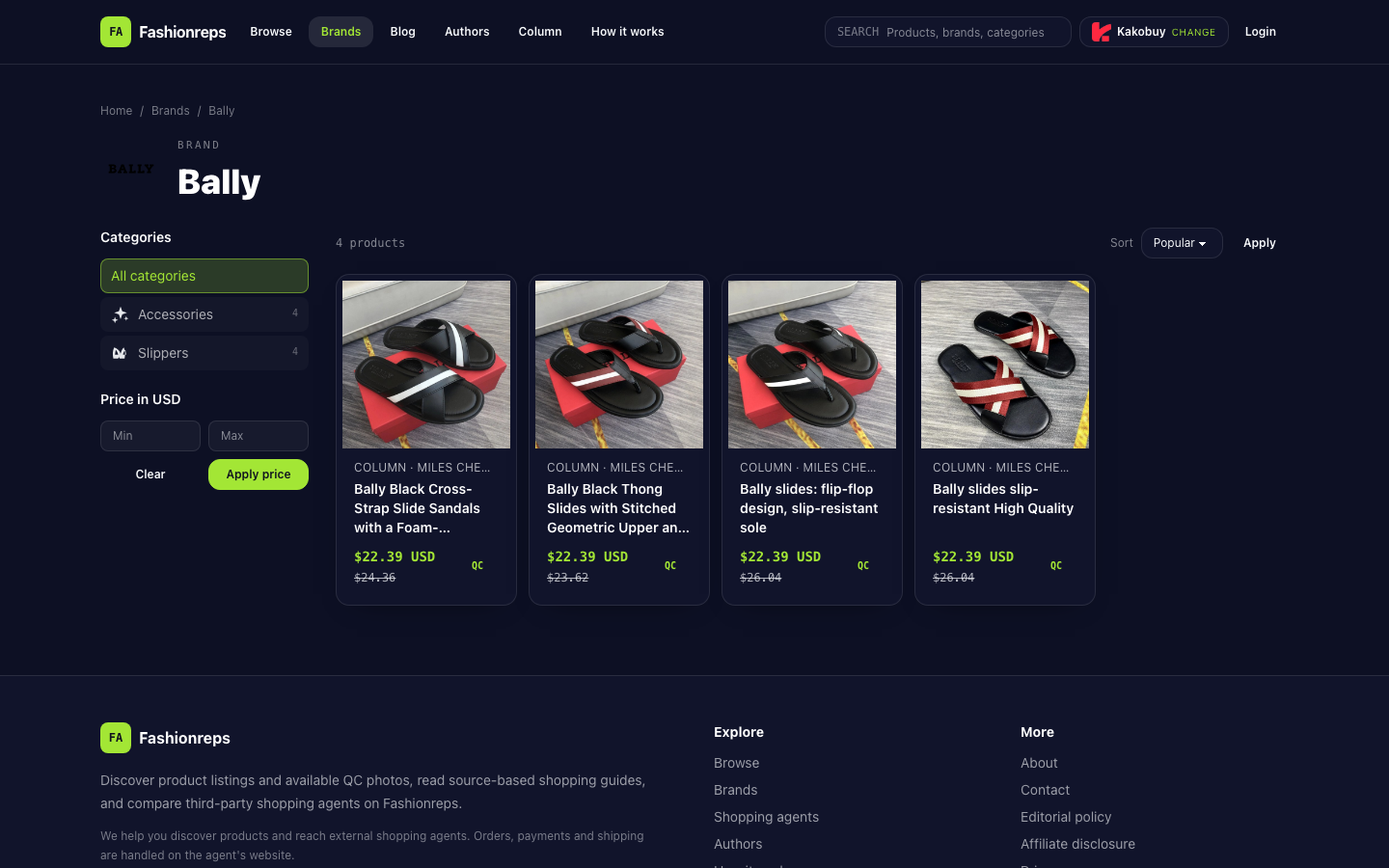
Wenn deine Bally-Bestellung die QC-Seite erreicht hat, du aber die entsprechenden Bilder nicht siehst, solltest du die „leeren Bilder“ nicht sofort als Produktqualitätsproblem einstufen und auch nicht voreilig den Erhalt bestätigen oder die Bestellung erneut einreichen. Ein sicherer Ansatz ist, zuerst die Produktidentität und die Bestellkette zu überprüfen, dann die Seitennachweise zu dokumentieren und schließlich anhand der Frage, ob der Einstiegspunkt gültig ist, zu entscheiden, ob du den Agenten kontaktierst.

Zuerst bestätigen, dass du dasselbe Produkt betrachtest
Prüfe nach dem Öffnen der Bestelldetails Folgendes:
- Der Produktname stimmt mit der Bally-Uhr überein, die du bestellt hast.
- Der Produktlink, die Bestellnummer oder die Produkt-ID gehört zur selben Bestellung.
- Die Farbe, der Zifferblattstil, das Armband oder andere ausgewählte Varianten stimmen überein.
- Die Seite zeigt weiterhin das richtige Produktvorschaubild, die Menge und den Preis.
Die Bally-Markenseite von Fashionreps zeigt derzeit den Bally-Produktkatalog, der Schuhe enthält, und kann allein nicht belegen, dass für eine bestimmte Uhrenbestellung QC-Bilder erzeugt wurden. Die Markenseite kann daher nur genutzt werden, um den ursprünglichen Produkteinstiegspunkt zu überprüfen, nicht als Ersatz für Bestelldetails oder QC-Seitennachweise.
Bestellstatus und QC-Einstieg der Reihe nach prüfen
Es empfiehlt sich, die Fehlersuche Schritt für Schritt anhand des Bestellstatus durchzuführen, statt eine leere Galerie wiederholt neu zu laden.
1. Prüfen, ob die Bestellung die Stufe erreicht hat, auf der QC eingesehen werden kann
Bestätige, ob sich der Bestellstatus, der Lagerstatus oder der Prüfstatus geändert hat. Wenn die Bestellung noch im Einkauf, auf den Versand durch den Verkäufer wartend, auf dem Weg zum Lager oder in der Einlagerung ist, bedeutet das vorübergehende Fehlen von QC-Bildern nicht, dass die Bilder verloren sind. Die konkreten Statusbezeichnungen richten sich nach dem Text, der aktuell auf deiner Bestellseite angezeigt wird.
Wenn die Seite nicht eindeutig angibt, dass die Bestellung die Prüfung abgeschlossen hat, schließe nicht allein daraus, dass Bilder erzeugt wurden, weil eine QC-bezogene Schaltfläche erscheint.
2. Den Einstiegspunkt „View QC Photos“ prüfen
Wenn die Seite „View QC Photos“ oder einen gleichwertigen Anzeige-Einstieg zeigt, bestätige zuerst, ob er sich ordnungsgemäß öffnet:
- Leitet ein Klick auf eine Bildseite weiter, die zur aktuellen Bestellung passt?
- Zeigt die weitergeleitete Seite die Bestellnummer, den Produktnamen oder andere überprüfbare Informationen?
- Ist die Seite leer, lädt sie dauerhaft oder zeigt sie eine Meldung „Bild nicht gefunden“?
- Siehst du Bildvorschaubilder, aber die vollständigen Bilder lassen sich nicht öffnen?
Ein Einstieg, der sich öffnet, aber eine leere Galerie hat, unterscheidet sich von einem funktionslosen Einstieg. Beschreibe beides beim Kontakt mit dem Agenten getrennt, um die Zuordnung der Bestellung oder Seitenladeprobleme besser erkennen zu können.
3. Seitenladeprobleme ausschließen
Ohne die Bestellung erneut einzureichen, kannst du begrenzte Seitenprüfungen durchführen:
- Öffne die Bestelldetailseite erneut und rufe dann die QC-Seite auf.
- Bestätige, dass das aktuell angemeldete Konto mit dem Bestellkonto übereinstimmt.
- Prüfe die Netzwerkverbindung und warte, bis die Seite vollständig geladen ist.
- Wenn du Browser-Cache, Übersetzungs-Plugins oder Inhaltsblocker verwendest, deaktiviere sie vorübergehend und prüfe erneut.
- Mache Screenshots von leeren Galerien, Ladefehlern oder Fehlermeldungen.
Wenn nur die vollständigen Bilder nicht geladen werden, aber Vorschaubilder, Bestellnummer und Produktidentität übereinstimmen, beschreibe es als Anomalie beim Laden von Bildern, nicht als Produktfehler.
Anhand von Nachweisen den nächsten Schritt entscheiden
Du kannst die Situationen in drei Kategorien einteilen:
| Seitenzustand | Was derzeit bestätigt werden kann | Empfohlene Aktion |
|---|---|---|
| QC-Einstieg nicht vorhanden | Kann nur bestätigen, dass auf der aktuellen Seite kein nutzbarer Einstieg sichtbar ist; kann nicht bestätigen, ob die Prüfung abgeschlossen ist | Bestellstatus prüfen, Screenshot der Seite und Uhrzeit speichern |
| Einstieg öffnet sich, aber Bilder sind leer | QC-Seite und Bestelleinstieg könnten zusammenhängen, aber derzeit sind keine Bilder sichtbar | Erhalt nicht bestätigen, Agenten kontaktieren, um zu prüfen, ob Bilder erzeugt wurden oder neu zugeordnet werden müssen |
| Bilder sichtbar, aber Bestellung oder Produktidentität stimmt nicht überein | Zusammenhang zwischen Bildern und aktueller Bestellung kann nicht bestätigt werden | Qualität nicht anhand dieser Bilder beurteilen, Agenten sofort bitten, Bestellnummer und Produktzuordnung zu prüfen |
Das Wort „könnte“ in der Tabelle bedeutet nicht, dass die Plattform den entsprechenden Fehler erlebt hat. Es hilft dir nur, zwischen beobachteten Seitenphänomenen und Informationen zu unterscheiden, die noch bestätigt werden müssen.
Diese Informationen beim Kontakt mit dem Agenten bereitstellen
Wenn der QC-Einstieg ungültig ist, die Bilder leer bleiben oder die Bilder nicht zur Bestellung passen, höre auf, wiederholt zu klicken und erneut einzureichen, und wechsle zum Kontakt mit dem offiziellen Support-Kanal des tatsächlichen Bestell-Agenten. Da die aktuellen Materialien keinen offiziellen Kundendienst-Link eines bestimmten Agenten enthalten, behandle keine Drittanbieter-Seiten oder Markenkataloge als offizielle Support-Einstiegspunkte; greife auf den Kundendienst über deine Bestellplattform, dein Konto-Backend oder deren offizielles Hilfe-Center zu.
Füge bei der Meldung des Problems Folgendes bei:
- Bestellnummer und Produkt-ID.
- URL der Bally-Produktdetailseite oder Bestelldetailseite.
- Varianteninformationen wie ausgewählte Farbe, Stil, Menge.
- Aktueller Statustext, der auf der Bestellung angezeigt wird.
- QC-Seiten-URL oder Position des Einstiegs „View QC Photos“.
- Seiten-Screenshots, Screenshot-Zeitpunkt und Zeitzone.
- Vollständiger Text der leeren Galerie, des Ladefehlers oder der Fehlermeldung.
Du kannst direkt angeben: Ich kann auf der QC-Seite keine Bilder zu dieser Bestellung sehen; bitte prüfen Sie, ob Bestellung und QC-Bilder korrekt zugeordnet sind; falls keine Bilder erzeugt wurden, bestätigen Sie bitte, ob ergänzende QC-Bilder bereitgestellt werden können, oder geben Sie Hinweise zum weiteren Vorgehen. Das hilft dem Kundendienst mehr, die konkrete Bestellung zu prüfen, als nur „keine Bilder“ zu senden.
Wann Aktionen pausiert werden sollten
Pausiere irreversible Aktionen wie das Bestätigen des Erhalts, das Aufgeben von After-Sales oder die Fortsetzung der Zahlung, wenn einer der folgenden Punkte eintritt:
- Der auf der Seite angezeigte Produktname oder die Variante stimmt nicht mit dem tatsächlichen Bestellinhalt überein.
- QC-Bilder sind leer, und es kann nicht bestätigt werden, ob die Prüfung abgeschlossen ist.
- QC-Bilder sind vorhanden, aber es fehlt die Bestellnummer oder andere Informationen, die belegen, dass sie zur aktuellen Bestellung gehören.
- Der Anzeige-Einstieg leitet zur falschen Bestellung, zu einer ungültigen Seite weiter oder lädt dauerhaft.
- Der Agent hat nicht bestätigt, ob Bilder erzeugt wurden, den Grund für das Fehlen und ob ergänzende Bilder bereitgestellt werden können.
„Keine QC-Bilder“ weist nur auf einen derzeit fehlenden sichtbaren Prüfnachweis hin; es kann nicht die Echtheit der Uhr oder ein Bestehen oder Nichtbestehen der Qualitätsprüfung bestimmen. Wenn der Agent keine entsprechenden Bilder bereitstellen oder die Bestellzuordnung erklären kann, bewahre Screenshots und Kommunikationsaufzeichnungen auf und warte auf eine klare Antwort, bevor du entscheidest, ob du den Bestellvorgang fortsetzt.