 Von Clara WinslowChocolate, confectionery trends, sensory evaluation
Puma-Zahlungsfehler: Prüfungen vor erneuter Bestellung
Wenn die Zahlungsseite einen Fehler anzeigt, solltest du dieselbe Puma-Bestellung nicht sofort erneut absenden. Sicherer ist es, zuerst die Zahlungswährung, die Zahlungsmethode, das verfügbare Guthaben und ob bereits eine Bestellung erstellt wurde zu prüfen und dann zu entscheiden, ob du es erneut versuchst. Das verringert das Risiko von Doppelabbuchungen oder mehreren identischen Bestellungen. 
Wenn die Zahlungsseite einen Fehler anzeigt, solltest du dieselbe Puma-Bestellung nicht sofort erneut absenden. Sicherer ist es, zuerst die Zahlungswährung, die Zahlungsmethode, das verfügbare Guthaben und ob bereits eine Bestellung erstellt wurde zu prüfen und dann zu entscheiden, ob du es erneut versuchst. Das verringert das Risiko von Doppelabbuchungen oder mehreren identischen Bestellungen.
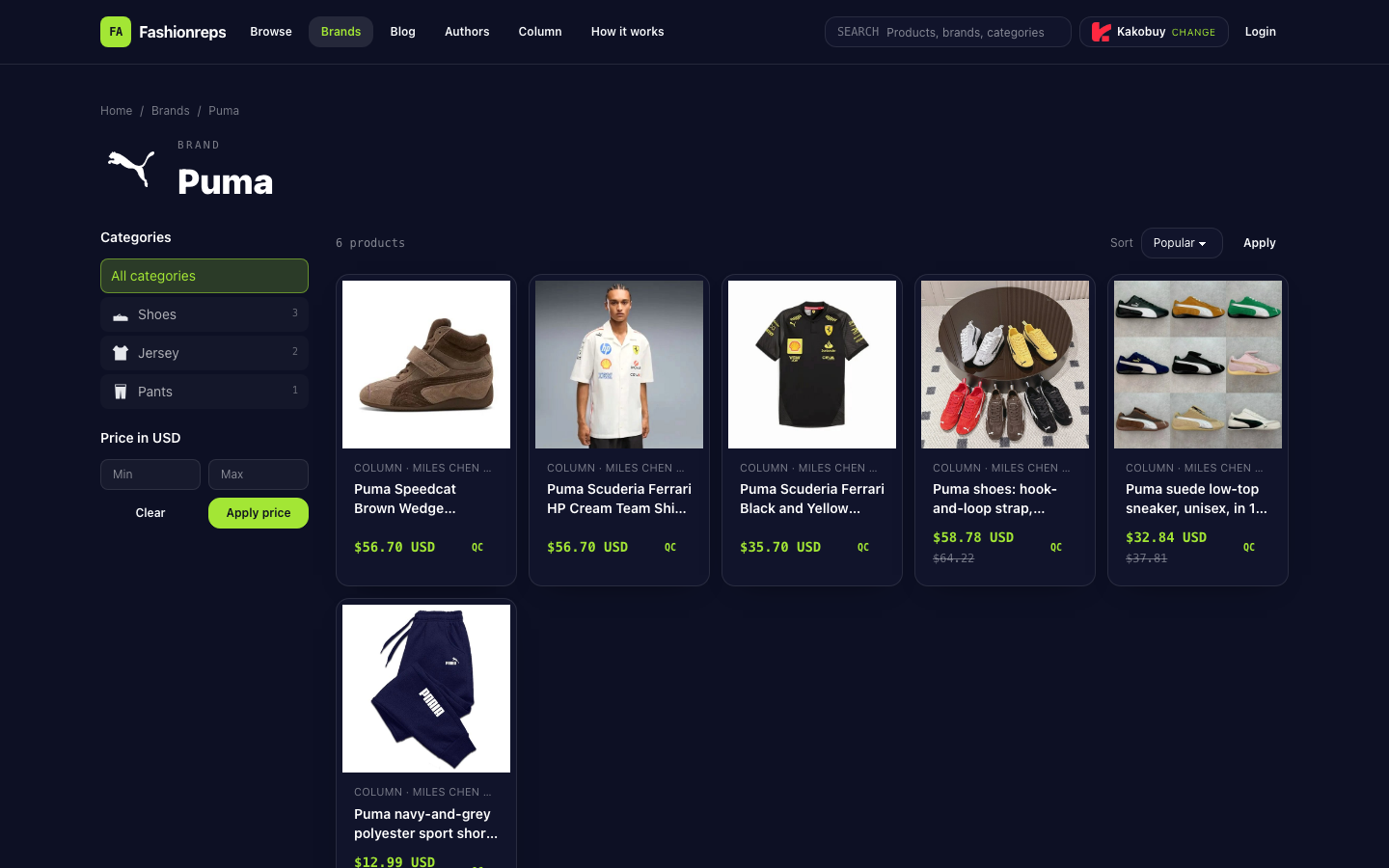
Die Puma-Produktseite von fashion-reps zeigt Produktinformationen, Referenzpreise und verfügbare Einstiegspunkte für Shopping-Agenten. Bestellungen, Zahlungen und Versand werden von externen Agenten-Websites abgewickelt. Daher sollten sich die konkrete Fehlermeldung, der Bestellstatus und die Support-Kanäle nach einem Zahlungsfehler nach den aktuellen Seitenaufzeichnungen des ausgewählten Agenten richten. Dieser Artikel behandelt nur die Reihenfolge der Fehlersuche nach dem Absenden der Zahlung. Er geht nicht davon aus, dass ein bestimmter Agent derzeit eine Systemstörung hat, und verspricht keine Erstattungs- oder Ankunftszeiten.
Belege vor dem Zahlungsfehler sichern
Bevor du die Seite schließt oder weitere Schritte unternimmst, solltest du folgende Informationen sichern:
- Die Puma-Produktseite oder den Produktlink.
- Produktname, Farbe, Größe und den auf der Seite angezeigten Referenzpreis.
- Den Namen des ausgewählten Shopping-Agenten.
- Die Bestellnummer im Bestellentwurf oder Warenkorb.
- Währung, fälligen Betrag und Zahlungsmethode, die auf der Zahlungsseite angezeigt werden.
- Den vollständigen Text der Fehlermeldung und den Zeitpunkt, zu dem sie erschien.
- Ob in deinem Bank-, Zahlungs-App- oder Kreditkartenkonto eine Autorisierung, Abbuchung oder ausstehende Transaktion erscheint.
Wenn die Seite keine Bestellnummer erzeugt hat, solltest du auch das festhalten. Eine fehlende Bestellnummer bedeutet nicht, dass keine Zahlungsautorisierung erfolgt ist; du musst trotzdem die Transaktionsaufzeichnungen des Zahlungstools und die Bestellseite der Agenten-Website prüfen, um Gewissheit zu erhalten.
Schritt 1: Prüfen, ob bereits eine Bestellung erstellt wurde
Melde dich zuerst bei der Agenten-Website an, die du verwendest, und prüfe die Bestellliste, Bestellungen mit ausstehender Zahlung und Zahlungsaufzeichnungen. Achte darauf, drei Zustände zu unterscheiden:
- Kein Bestelleintrag und keine Autorisierungs- oder Abbuchungsaufzeichnung des Zahlungstools.
- Eine Bestellung wurde erstellt, zeigt aber weiterhin ausstehende Zahlung oder fehlgeschlagene Zahlung an.
- Der Status auf der Bestellseite ist unklar, und das Zahlungstool zeigt eine ausstehende oder autorisierte Transaktion.
Nur wenn die Bestellung nicht existiert und das Zahlungstool keine Autorisierungs- oder Abbuchungsaufzeichnung hat, ist es sinnvoll, den Zahlungsvorgang erneut zu starten. Wenn bereits eine Bestellung oder Zahlungsaufzeichnung existiert, solltest du nicht direkt von der Produktseite aus eine weitere Bestellung aufgeben, um nicht dasselbe Produkt mehrfach einzureichen.
Schritt 2: Zahlungswährung und Betrag prüfen
Vergleiche die Währung, die auf der Bestellseite, der Zahlungsseite und im Zahlungstool angezeigt wird. Schau nicht nur darauf, ob die Zahlen gleich sind, denn dieselbe Zahl steht in verschiedenen Währungen für unterschiedliche Beträge. Prüfe außerdem:
- Ob die Zahlungsseite die Währung eindeutig anzeigt.
- Ob das Zahlungstool die für diese Transaktion verwendete Währung unterstützt.
- Ob die Bank oder Zahlungs-App für grenzüberschreitende oder Fremdwährungstransaktionen eine zusätzliche Bestätigung verlangt.
- Ob der Endbetrag auf der Zahlungsseite mit der Bestellseite übereinstimmt.
- Ob der Produktbetrag oder andere Bestellbeträge während des Zahlungsvorgangs neu berechnet wurden.
Der Puma-Preis auf der Quellseite ist ein auf der Produktseite angezeigter Referenzpreis und kann nicht verwendet werden, um den endgültigen fälligen Betrag, Gebühren, Versand oder Wechselkurs abzuleiten. Wenn auf der Zahlungsseite ein neuer Betrag erscheint, sollte er auf der aktuellen Bestellseite der Agenten-Website basieren; speichere die Seitenaufzeichnung.
Schritt 3: Guthaben, Limits und Status der Zahlungsmethode prüfen
Wenn der Bestellstatus eindeutig ausstehende Zahlung oder fehlgeschlagene Zahlung anzeigt, aber keine anderen ungewöhnlichen Aufzeichnungen vorliegen, prüfe das Zahlungstool selbst:
- Ob das verfügbare Guthaben ausreicht, um den auf der Zahlungsseite angezeigten Betrag zu decken.
- Ob das Limit für Einzeltransaktionen, Tages- oder grenzüberschreitende Zahlungen ausreicht.
- Ob die Karte oder das Konto abgelaufen, gesperrt ist oder eine erneute Verifizierung erfordert.
- Ob die Zahlungs-App eine Anmeldebestätigung, SMS-Verifizierung oder zusätzliche Identitätsprüfung verlangt.
- Ob du eine Methode verwendest, die von der aktuellen Zahlungsseite der Agenten-Website unterstützt wird.
Gehe nicht aufgrund eines einzelnen Fehlers von unzureichendem Guthaben aus. Nur wenn die Seite des Zahlungstools eindeutig Gründe im Zusammenhang mit Guthaben, Limits oder Verifizierung anzeigt, kann dies als zuverlässigere Ursache gelten. Andernfalls solltest du es als Punkt behandeln, der noch bestätigt werden muss.
Schritt 4: Auf doppelte Übermittlungen prüfen
Wenn du mehrmals auf die Zahlungsschaltfläche geklickt, die Seite aktualisiert oder dieselbe Bestellung in verschiedenen Tabs geöffnet hast, halte inne und prüfe:
- Ob in der Bestellliste mehrere Bestellungen für dasselbe Produkt erscheinen.
- Ob im Zahlungstool mehrere Autorisierungen, ausstehende Transaktionen oder Abbuchungen erscheinen.
- Ob in E-Mails, Website-Benachrichtigungen oder der Zahlungs-App Transaktionsbelege erzeugt wurden.
- Ob die ursprüngliche Zahlungsseite noch verarbeitet und nicht eindeutig fehlgeschlagen ist.
Wenn eine unklare Zahlungsaufzeichnung erscheint, klicke nicht erneut auf Bezahlen. Stelle Bestellnummer, Transaktionszeit, Betrag, Währung und Zahlungsbeleg zusammen und wende dich an den offiziellen Zahlungs-Support-Kanal des aktuellen Agenten, um den Status zu erfragen.
Anhand der Aufzeichnungen den nächsten Schritt entscheiden
| Prüfergebnis | Empfohlene Aktion |
|---|---|
| Keine Bestellung, keine Zahlungsautorisierung oder Abbuchungsaufzeichnung | Zahlungsvorgang des aktuellen Agenten erneut öffnen, Währung und Betrag erneut prüfen und dann absenden |
| Es gibt eine Bestellung mit ausstehender Zahlung, aber keine Zahlungsaufzeichnung | Zuerst von dieser Bestellseite aus weiterarbeiten; keine neue Bestellung für dasselbe Produkt erstellen |
| Es gibt eine Zahlungsautorisierung, eine ausstehende Zahlung oder eine Abbuchungsaufzeichnung, aber der Bestellstatus ist unklar | Erneute Versuche einstellen und den offiziellen Zahlungs-Support des Agenten kontaktieren, um zu bestätigen, ob die Zahlung eingegangen ist |
| Mehrere identische Bestellungen oder mehrere Zahlungsaufzeichnungen | Alle doppelten Vorgänge einstellen, alle Belege aufbewahren und den Agenten um Prüfung bitten |
| Der Fehlergrund wird nur als allgemeiner Fehler angezeigt | Nicht die konkrete Ursache raten; dem Agenten die vollständige Fehlermeldung und Bestellaufzeichnung übermitteln |
Wann du aufhörst, es erneut zu versuchen
Stelle das erneute Absenden der Zahlung ein, wenn Folgendes auftritt:
- Das Zahlungstool zeigt bereits eine Autorisierung, eine ausstehende Zahlung oder eine Abbuchungsaufzeichnung.
- In der Bestellliste gibt es bereits eine Bestellung für dasselbe Produkt.
- Die Seite zeigt, dass die Bestellung erstellt wurde, aber der Zahlungsstatus ist noch nicht synchronisiert.
- Nach wiederholten Versuchen erscheinen unterschiedliche Fehlermeldungen.
- Betrag, Währung oder Bestellnummer auf der Zahlungsseite stimmen vor und nach dem Versuch nicht überein.
- Die Seite fordert dich auf, über unbekannte Kanäle, die nicht vom aktuellen Agenten stammen, zusätzlich zu zahlen oder sensible Zahlungsinformationen preiszugeben.
Das Einstellen weiterer Versuche bedeutet nicht, dass die Bestellung definitiv erfolgreich oder fehlgeschlagen ist, sondern dass die aktuellen Informationen nicht ausreichen, um sicher zu entscheiden. Bestätige in diesem Fall über den offiziellen Hilfe- oder Zahlungs-Support-Einstiegspunkt, der auf der aktuellen Agenten-Website aufgeführt ist, und wickle Zahlungen nicht anhand unbestätigter Kontaktinformationen aus Suchergebnissen ab.
Was du dem offiziellen Support übermitteln solltest
Wenn du den Agenten-Support kontaktierst, gib möglichst in einem Durchgang überprüfbare Informationen an:
- Informationen zum Agenten-Konto und die Bestellnummer oder Entwurfsnummer der Bestellung.
- Puma-Produktname und Aufzeichnung der Produktseite.
- Zahlungszeitpunkt, Betrag und Währung.
- Verwendete Zahlungsmethode, aber keine vollständigen Kartennummern, Verifizierungscodes, Passwörter oder privaten Schlüssel senden.
- Screenshot oder Text der vollständigen Fehlermeldung.
- Vom Zahlungstool angezeigter Autorisierungs-, ausstehender oder Abbuchungsstatus.
- Schritte, die du bereits versucht hast, und ob du auf anderen Seiten doppelt abgesendet hast.
Bitte darum, drei Fragen klar zu beantworten: ob die Bestellung erstellt wurde, ob die Zahlung eingegangen ist und ob es derzeit sicher ist, erneut zu zahlen. Wenn sie den Status anhand der Bestellnummer oder Transaktionsaufzeichnungen nicht bestätigen können, warte weiter ab und ersetze die Statusprüfung nicht durch neue Zahlungsversuche.
Fazit
Wenn die Zahlung für ein Puma-Produkt fehlschlägt, sollte die Reihenfolge der Fehlersuche sein: Bestellstatus, Zahlungsaufzeichnungen, Währung und Betrag, Guthaben und Limits und erst dann die Erwägung eines erneuten Versuchs. Eine allgemeine Fehlermeldung allein reicht nicht aus, um festzustellen, ob die Ursache Guthaben, Wechselkurs oder das System des Agenten ist. Solange ausstehende Zahlungen, Abbuchungsaufzeichnungen, doppelte Bestellungen oder Statusabweichungen vorliegen, stelle weitere Zahlungen ein und bestätige über den offiziellen Zahlungs-Support-Kanal des aktuellen Shopping-Agenten.